

Замена ОНУ (оптичке мрежне јединице) код куће првенствено подразумева обезбеђивање исправне оптичке везе и успешну регистрацију/аутентификацију уређаја. Процес није веома тежак и може се завршити пратећи доле наведене кораке. Пажљиво рукујте свим компонентама влакана:
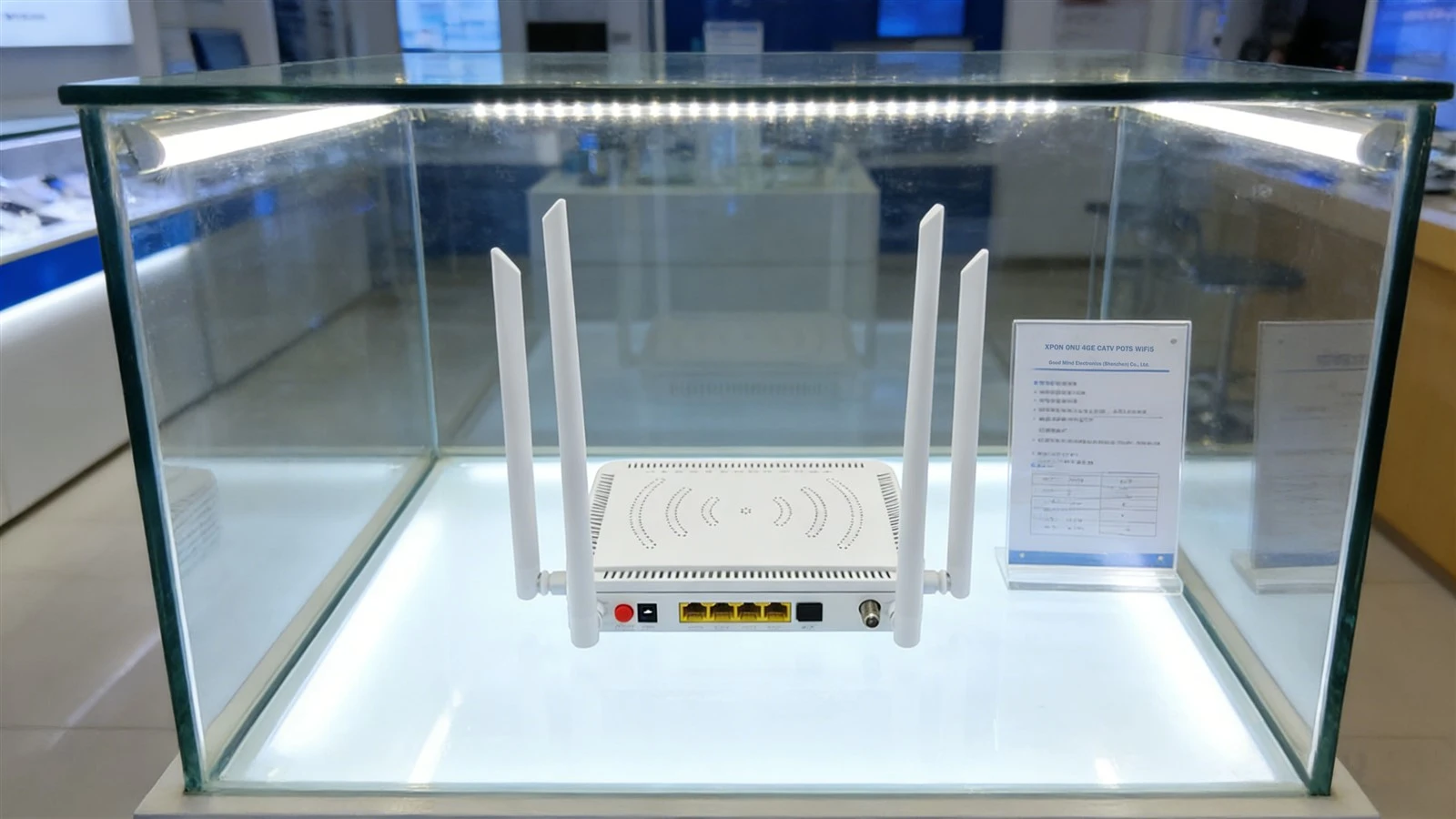
1. Потврдите компатибилност нове ОНУ са својим ИСП-ом
ОНУ-ове прилагођавају оператери, па се уверите да нови ОНУ подржава ПОН тип вашег широкопојасног приступа (уобичајени типови укључују ЕПОН и ГПОН). Можете да проверите налепницу на дну старог ОНУ-а или да се обратите корисничкој служби ИСП-а.
2.Снимите кључне информације
Забележите ЛОИД код (основни код за ОНУ регистрацију/аутентификацију, који се понекад назива СН код за аутентификацију) са дна старог ОНУ-фотографије за референцу.
Такође, снимите свој широкопојасни приступинтернет налог и лозинка(користи се за ПППоЕ позивање{0}}). Ако сте заборавили, обратите се свом ИСП-у да их ресетује.
3. Искључите и раставите стари ОНУ
Искључите прекидач за напајање старог ОНУ-а, а затим извуците кабл за напајање, Етхернет кабл (који се повезује са рутером или рачунаром) и оптички кабл (танки кабл са плаво/зеленим конектором).
Ако је применљиво, користите одвијач да уклоните држач за монтирање старог ОНУ-а и померите стари уређај у страну.
4.Инсталирајте нови ОНУ и повежите хардвер
Осигурајте нови ОНУ на оригиналној локацији (или погодном месту), избегавајући директну сунчеву светлост и влажна окружења.
Повежите оптички кабл: Уметните конектор из зидне утичнице у ПОН порт новог ОНУ-а (обично означен као „ПОН“ и самостални је порт). Поравнајте и нежно уметните док не чујете „клик“, што показује да је осигуран.Никада не савијајте оптички кабл(радијус савијања не сме бити мањи од 3 цм, иначе се може покварити и узроковати губитак везе).
Повежите Етхернет кабл: Укључите један крај у ЛАН порт на новом ОНУ-у (са ознаком „ЛАН1/ЛАН2“; преферирајте ЛАН1 ако је доступан), а други крај у ВАН порт вашег рачунара или рутера.
Повежите кабл за напајање: Укључите адаптер за напајање новог ОНУ-а и укључите прекидач за напајање.
5. Региструјте и аутентификујте нови ОНУ
Отворите претраживач на свом рачунару, унесите адресу за управљање одштампану на доњој етикети новог ОНУ-а (обично 192.168.1.1) и пријавите се са подразумеваним корисничким именом и лозинком (који се такође налазе на етикети или их је обезбедио произвођач).
Када се пријавите, пронађите"Регистрација уређаја"или„ЛОИД аутентификација“опција. Унесите претходно снимљени ЛОИД код и кликните„Региструј се“.
Сачекајте 5-10 минута без искључивања напајања. Посматрајте ПОН лампицу на новом ОНУ-у: ако се промени из трептања у стално зелено, регистрација је успешна. Ако настави да трепери, ЛОИД код је можда нетачан или уређај можда није компатибилан. Двапут-проверите информације или контактирајте свог ИСП-а.
6.Конфигуришите Интернет параметре
Након успешне регистрације, пронађите„Интернет подешавања“у интерфејсу за управљање, изаберите„ПППоЕ Диал-уп“,унесите свој широкопојасни налог и лозинку и сачувајте подешавања.
Ако желите да користите Ви-Фи, идите на„В-Подешавања Ви-Фи“,подесите своје Ви-име и лозинку, сачувајте и поново покрените ОНУ.
7. Тестирање и финализација
- Након поновног покретања, погледајте лампице за ЛАН и Интернет на ОНУ-и стално зелено светло указује на мрежну повезаност.
- Проверите да ли ПОН лампица светли зелено и да је ЛОС лампица генерално искључена. У овом тренутку можете са задовољством да отворите своје омиљене апликације да бисте гледали видео записе, играли игрице и уживали у свом интернет искуству.
8. Мере предострожности
- Конектор за оптичко влакно је веома крхак. Увек држите кућиште конектора када укључујете или искључујете-не повлачите сам оптички кабл.
- Ако се нови ОНУ не региструје, то може бити зато што је ИСП везао СН код старог уређаја. Обратите се корисничкој служби да откопчате стари уређај и активирате нови.


